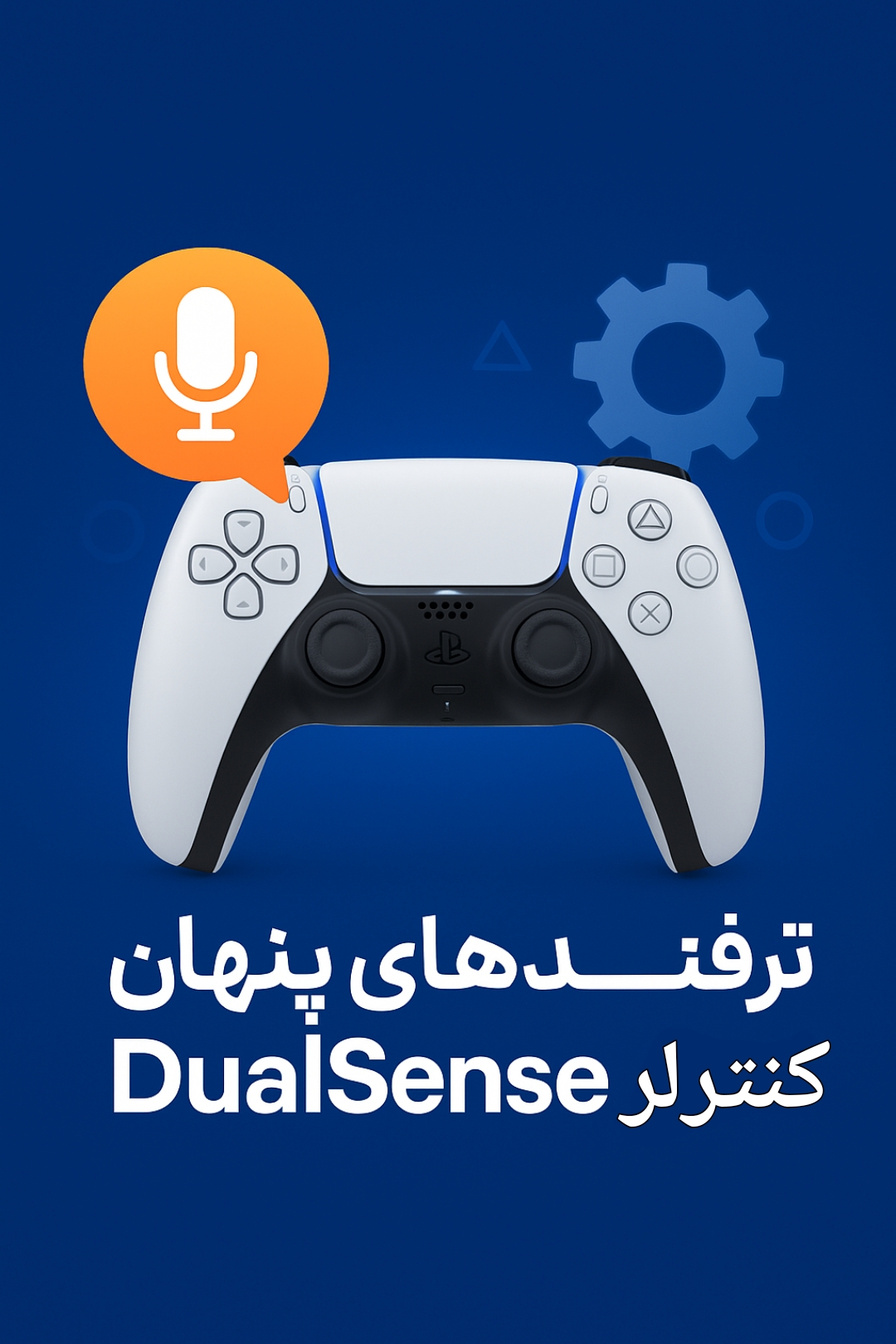
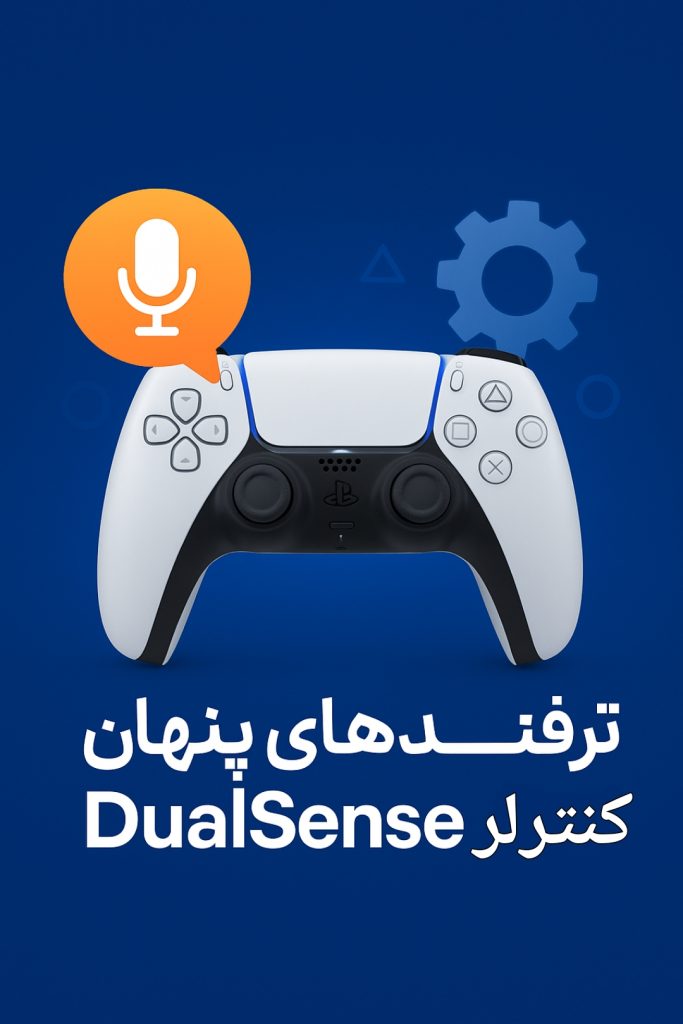
ترفندهای سریع برای کاهش مصرف باتری کنترلر DualSense PS5 در بازیهای طولانی (بهینهسازی سختافزاری)کنترلر DualSense با تمام ویژگیهای انقلابیاش مثل هپتیک فیدبک و تریگرهای تطبیقی، یک نقطه ضعف بزرگ دارد: عمر باتری. باتری ۱۵۶۰ میلیآمپری این کنترلر در صورت استفاده سنگین از قابلیتها، گاهی تنها ۴ تا ۶ ساعت دوام میآورد که برای یک روز تعطیل و گیمینگ طولانی اصلاً کافی نیست.اما نگران نباشید؛ با چند تغییر کوچک در تنظیمات که تأثیر زیادی بر تجربه بازی ندارند، میتوانید عمر باتری را تا حد چشمگیری (گاهی تا ۸-۱۰ ساعت) افزایش دهید.۱. شدت لرزش و تریگرها را کم کنیدموتورهای هپتیک (Haptic) و چرخدندههای داخل تریگرها (Adaptive Triggers) بزرگترین قاتلان باتری هستند.به مسیر Settings > Accessories > Controller (General) بروید.گزینههای Vibration Intensity و Trigger Effect Intensity را پیدا کنید.آنها را از حالت Strong (Standard) به Weak تغییر دهید. حتی در حالت Weak هم حس لرزش به خوبی منتقل میشود اما مصرف انرژی موتورها نصف میشود.۲. نور دسته را کم کنید (Indicators)نوار نوری دور تاچپد زیباست، اما مصرف انرژی دارد و در محیط تاریک ممکن است انعکاسش در تلویزیون مزاحم باشد.در همان منوی تنظیمات کنترلر، گزینه Brightness of Controller Indicators را پیدا کنید.آن را روی حالت Dim (کمنور) بگذارید. این کار هیچ تأثیری بر عملکرد بازی ندارد ولی به ذخیره باتری کمک میکند.۳. خاموش شدن خودکار را فعال کنیدبارها پیش آمده که برای ناهار یا کاری کنسول را رها کردهاید و دسته روشن مانده و باتری خالی کرده است.به مسیر Settings > System > Power Saving بروید.گزینه Set Time Until Controllers Turn Off را انتخاب کنید.آن را روی 10 Minutes تنظیم کنید. حالا اگر ۱۰ دقیقه به دسته دست نزنید، خودش خاموش میشود.۴. ترفند طلایی: قطع کردن میکروفون!این نکتهای است که ۹۰ درصد کاربران نمیدانند. میکروفون روی دسته DualSense بهصورت پیشفرض همیشه روشن و در حال گوش دادن است. این کار هم حریم خصوصی را به خطر میاندازد و هم باتری مصرف میکند.دکمه کوچک زیر لوگوی PS را فشار دهید تا چراغ آن نارنجی شود (یعنی میکروفون قطع است).برای اینکه همیشه پیشفرض قطع باشد، به Settings > Sound > Microphone بروید و Microphone Status When Logged In را روی Mute بگذارید.جالب است بدانید وقتی میکروفون روشن است، شدت لرزش دسته به طور خودکار ضعیف میشود (برای نویز ننداختن)، پس خاموش کردن میکروفون، ویبره را هم قویتر میکند!۵. صدای اسپیکر دسته را کم کنیداسپیکر داخلی دسته صداهای جالبی پخش میکند، اما اگر با هدست بازی میکنید یا صدای تلویزیون بلند است، نیازی به آن ندارید. در تنظیمات کنترلر، Volume (Speaker for Controller) را کاهش دهید.